Market Profile (市场功能)
MetaTrader 市场概况指标——是一款经典的市场概况指标;它可以显示不同时间的价格密度,并绘制最重要的价格水平、值区和指定交易时段的控制值。这项指标可以附加到任何时间框架,并支持多个时段长度(包括自由绘的制矩形时段),从而可以创建任意长度的自定义市场概况。时间框架更低,则准确性更高。时间框架更高,则可视性更佳。可选用 6 种不同的颜色方案来绘制市场概况的图块。市场概况也可以绘制为纯色直方图。或者,您可以选择根据看涨/看跌条形图为市场概况着色。这项指标基于大致的价格行为,不采用任何标准指标。它可以在 MetaTrader 4、MetaTrader 5 及 cTrader 平台上使用。
它支持以下时段:
日线:货币对交易中常见的 24 小时时段。默认情况下,它将您经纪商的时区作为每日开始及结束时间,但您可以将它改为自己的时区。
周线:一种适用于货币对和股票分析的时段长度,因为这两种资产类型都有明确的每周开始及结束时间。
月线:可用于分析任何金融资产的长期走势。
季线:这种时段长度主要用于分析包含季度公司报告的股票市场。
半年线:另一种长期交易时段,适用于季节性较强的资产。
年线:终极长期交易时段,可用于分析任何资产,包括货币对、商品或股票。
日内交易时段:通过这个交易时段,您可以将一天划分为 4 个或更少的部分,以同时或单独分析特定的交易时段,例如纽约交易时段和亚洲交易时段。
矩形时段:一种自由形式的交易时段,在您想要分析无固定日历对应项的某些特定时段时非常有用。
交易时段可以通过输入参数或以下键盘快捷键切换:
Ctrl+1 用于日线。
Ctrl+2 用于周线。
Ctrl+3 用于月线。
Ctrl+4 用于季线。
Ctrl+5 用于半年线。
Ctrl+6 用于年线。
Ctrl+7 用于日内交易时段。
Ctrl+8 用于矩形时段。
多时间周期运行
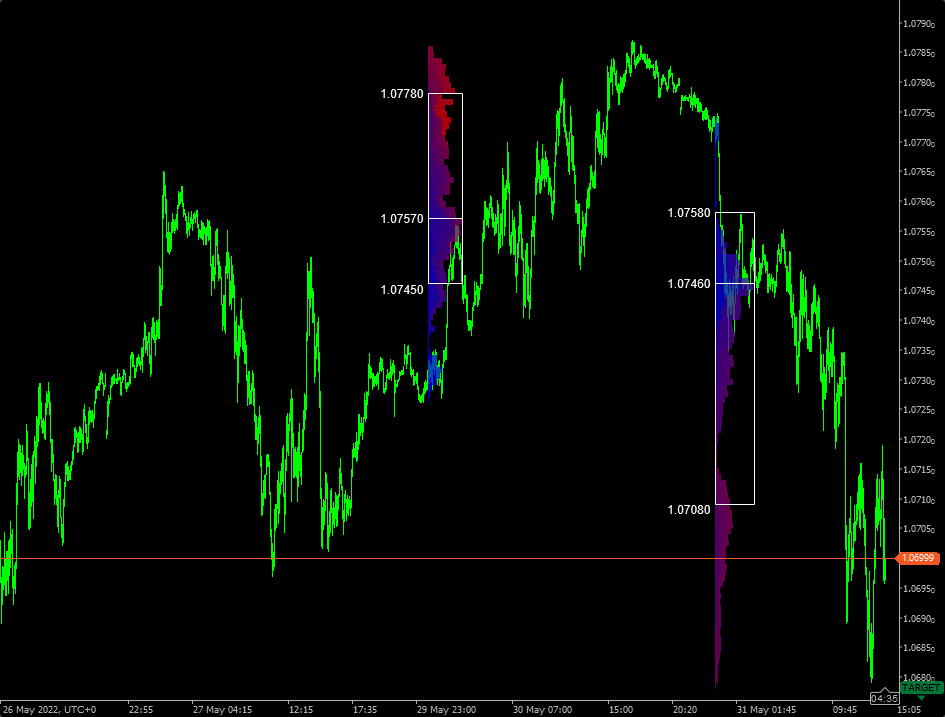
市场轮廓图(Market Profile)支持多时间周期(MTF)运行。您可以为它设定一个更高的时间周期作为数据收集源。例如,您可以将它设置为基于 M30(30分钟) K 线来构建日线轮廓图,同时仍可在 M1、M5、M10 和 M15 时间周期之间自由切换。
输入参数
主要参数
Session(默认 = Daily)— 用于市场概况的交易时段:日线、周线、月线、季线、半年线、年线、日内交易时段及矩形时段。对于要计算的矩形时段,矩形图表对象须取名为“MPR”才能添加至图表中。按下键盘上的“r”键将自动添加一个已正确命名的矩形对象。
StartFromDate(默认 = __DATE__)— 如果 StartFromCurrentSession 为 false,则指标将从此日期开始绘制曲线。从当前日期向之前的日期绘制。例如,如果设置为 2016-01-20,而且 SessionsToCount 为 2,则将绘制 2016-01-20 和 2016-01-19 的曲线。
StartFromCurrentSession(默认 = true)— 如果为 true,则指标从当日开始绘制,否则就从 StartFromDate 中给定的日期开始。
SessionsToCount(默认 = 2)— 绘制市场曲线时对应的交易期数。
SeamlessScrollingMode (默认 = false) — 如果为 true,则忽略 StartFromDate 及 StartFromCurrentSession;时段将从当前图表位置的最右侧烛图开始计算及显示。这样做可以无限期地向后滚动,以查看历史时段。
EnableDevelopingPOC (默认 = false) — 如果为 true, 将绘制多条水平线来描述控制点在整个会话中的发展情况。
EnableDevelopingVAHVAL (默认 = false) - 如果为 true,则将绘制多条水平线,以描绘值区高点和值区低点在时段内的形成过程。
ValueAreaPercentage (默认 = 70) — 包含在价值区域里 TPO 会话中的百分比份额。
TPOTimeframe (默认 = PERIOD_CURRENT) - 用于从中提取数据价格的时间周期。应高于或等于当前图表的时间周期。
InstancePrefix (默认 = "") - 市场轮廓图对象唯一的标识符,用于在同一图表上附加多个市场轮廓图。
外观与颜色
ColorScheme(默认 = Blue_to_Red)— 市场概况图块的配色方案:
蓝色 至 红色
红色 至 绿色
绿色 至 蓝色
黄色 至 蓝绿色
品红色 至 黄色
蓝绿色 至 品红色
SingleColor (默认 = clrBlue) — 如果 ColorScheme 被设为 Single_Color,这个颜色将被用来绘制市场概况。
ColorBullBear (默认 = false) — 如果为true,概况图块的颜色并不取决于原始烛图的时间值,而是取决于朝向。
MedianColor(默认 = clrWhite)— 控制值(中间值)的颜色。
ValueAreaSidesColor (默认 = clrWhite) — 值域侧边框的颜色。
ValueAreaHighLowColor (默认 = clrWhite) — 值域顶部和底部边框的颜色。
MedianStyle (默认 = STYLE_SOLID) — “控制点”(中值)线段形式。
MedianRayStyle (默认 = STYLE_DASH) — “控制点”(中值)射线形式。
ValueAreaSidesStyle (默认 = STYLE_SOLID) — 价值区域四周边框的形式。
ValueAreaHighLowStyle (默认 = STYLE_SOLID) — 价值区域顶部和底部边框的形式。
ValueAreaRayHighLowStyle (默认 = STYLE_DOT) — 价值区域顶部和底部射线的形式。
MedianWidth(默认 = 1) — “控制点”(中值)线段宽度。
MedianRayWidth(默认 = 1) — “控制点”(中值)射线形式。
ValueAreaSidesWidth(默认 = 1) — 价值区域四周边框的宽度。
ValueAreaHighLowWidth(默认 = 1) — 价值区域顶部和底部边框的宽度。
ValueAreaRayHighLowWidth(默认 = 1) — 价值区域顶部和底部射线的宽度。
ShowValueAreaRays(默认 = None)— 可设置为将值域的最高价与最低价显示于图表右侧。可以设置为“前一个时段”、“当前时段”、“前一个及当前时段”、“所有之前时段”或“所有时段”。
ShowMedianRays (默认 = None) — 可设置为将中值显示于图表右侧。可以设置为“前一个时段”、“当前时段”、“前一个及当前时段”、“所有之前时段”或“所有时段”。
RaysUntilIntersection (默认 = Stop_No_Rays) — 定义中值和值域线在触及下一个交易时段的价格范围时被切断的方式:
Stop_No_Rays — 值域线在任意位置都不会被切断。
Stop_All_Rays — 所有值域线均在与另一个时段的价格交叉时被切断。
Stop_All_Rays_Except_Prev_Session — 除了上一个时段的值域线以外,所有值域线均在与另一个时段的价格交叉时被切断。
Stop_Only_Previous_Session — 只有前一个时段的值域线会在与另一个时段的价格交叉时被切断。
HideRaysFromInvisibleSessions (默认 = false) - 如果为 true,在您滚动回去之前,将不会显示从屏幕左侧边缘后方开始的会话射线。
TimeShiftMinutes(默认 = 0)— 用于切换时段,以分钟为基础。正值将时段起点向左移;负值——向右移。
ShowKeyValues (默认 = true) — 如果为true,值域最高价、值域最低价及控制点将显示于市场概况的左侧。
KeyValuesColor (默认 = clrWhite) — 值域最高价、值域最低价和控制点的输出颜色。
KeyValuesSize (默认 = 8) — 值域最高价、值域最低价和控制点的输出字体大小。
ShowSinglePrint (默认 = No) — 可以设为“左侧”或“右侧”,并将标记单个打印概况(市场概况的一部分,仅一个TPO宽)。
SinglePrintRays (默认 = false) — 如果为真, 单独打印边缘以射线形式标注。
SinglePrintColor (默认 = clrGold) — 当ShowSinglePrint未设置为“否”时,单个打印标记的颜色。
SinglePrintRayStyle (默认 = STYLE_SOLID) — 单独打印射线形式。
SinglePrintRayWidth(默认 = 1) — 单独打印射线宽度。
SPRaysUntilIntersection (默认 = Stop_No_Rays) - 定义了当单打印射线触及下一个交易时段的价格区间时,射线的截断方式。通过上述 RaysUntilIntersection 参数,您可以查看每个可能选项的说明。
ProminentMedianColor (默认 = clrYellow) — 当ProminentMedianPercentage设为 100或更低值时,突出中值(PPOC)的颜色。
ProminentMedianStyle (默认 = STYLE_SOLID) — 如果ProminentMedianPercentage 设置为 100 或更少时,突出中间(PPOC)的形式。
ProminentMedianWidth(默认 = 4) — 如果ProminentMedianPercentage 设置为 100 或更少时,突出中值(PPOC)的宽度。
ShowTPOCounts (默认 = false) - 如果为 true,则 TPO 数量高于及低于中值 (POC) 的 TPO 计数将显示在市场概况的右侧。
TPOCountAboveColor (默认 = clrHoneydew) - 当 ShowTPOCounts 设为 true时,高于中值 (POC) 的 TPO 计数的颜色。
TPOCountBelowColor (默认 = clrMistyRose) - 当 ShowTPOCounts 设为 true 时,低于中值(POC)的 TPO 计数的颜色。
RightToLeft (默认 = false) — 如果为true,则当前交易时段市场概况的直方图将从右向左绘制。如果时段设为矩形,则所有时段的市场概况将从右向左绘制。
表现
PointMultiplier (默认 = 1) — 该值越高,概况价格框就越宽,图表对象也越少。您可以用它来减少指标在 CPU 的上的负载。当值为零时,将使用自适应乘数 — 指标会尝试自动计算最佳值。
ThrottleRedraw (默认 = 0) — 每次重新绘制市场概况之前将应用的延迟秒数。您可以用它来减少指标在 CPU 的上的负载。
DisableHistogram (默认 = false) — 如果为true,则不会绘制市场概况直方图,但仍会标记“值区”和“中值”。这会让指标拥有极快的处理速度,但对整体市场分析的用处没有那么大。
EnableOldProfilesCleanup (默认 = false) - 如果为 true,当旧时段市场轮廓图总数超过 SessionsToCount 时,将自动移除旧轮廓图。
Alerts
AlertNative (默认 = false) - 如果为 true,当满足某些条件时,指标将发送平台本地弹出提醒。
AlertEmail (默认 = false) - 如果为 true, 当满足某些条件时,将发送 MetaTrader 邮件提醒。应在 MetaTrader 中正确地设置邮件,设置方式为:工具->选项->邮件。
AlertPush (默认 = false) - 如果为 true, 当满足某些条件时,将发送 MetaTrader 推送通知提醒至您的移动设备。应在 MetaTrader 中正确地设置通知,设置方式为:工具->选项->通知。它在 Ctrader 版本中不可用。
AlertArrows (默认 = false) — 如果为 true, MetaTrader 将在满足一些提醒条件时在图表上绘制箭头。
AlertCheckBar (默认 = Previous) - 可控制用于查看提醒条件的蜡烛图。当前 - 指标将检查当前未完成的烛图;可能会发送多条提醒。上一个 - 指标将检查前一根(已完成)烛图;提醒将会延迟,但更加简洁。
AlertForValueArea (默认 = false) - 如果为 true,当值区射线(高线或低线)与价格交汇时,将发送提醒。
AlertForMedian (默认 = false) - 如果为 true,当中值射线与价格交汇时,将发送提醒。
AlertForSinglePrint (默认 = false) - 如果为 true,当单次打印射线与价格交汇时,将发送提醒。
AlertOnPriceBreak (默认 = false) - 如果为 true,当价格突破任意触发位,然后又返回它后方时,将发送提醒。
AlertOnBarClose (默认 = false) - 如果为 true,当蜡烛图的开盘价与触发位在同一侧,并在另一侧收盘时,将发送提醒。
AlertOnGapCross (默认 = false) — 如果为 true,当触发位出现在前两根烛图的价格跳空内时,将发送提醒。
AlertArrowCodePB (默认 = 108) - 用于价格突破提醒箭头的箭头代码。
AlertArrowCodeCC (默认 = 110) — 用于蜡烛图结束提醒箭头的箭头代码。
AlertArrowCodeGC (默认 = 117) — 用于跳空交汇提醒箭头的箭头代码。
AlertArrowColorPB (默认 = clrRed) - 当价格突破提醒箭头时的箭头颜色。
AlertArrowColorCC (默认 = clrBlue) - 当蜡烛图结束时提醒箭头的颜色。
AlertArrowColorGC (默认 = clrYellow) - 用于跳空交叉点提醒箭头的箭头颜色。
AlertArrowWidthPB (默认 = 1) - 价格突破时提醒箭头的箭头宽度。
AlertArrowWidthCC (默认 = 1) - 蜡烛图结束时提醒箭头的箭头宽度。
AlertArrowWidthGC (默认 = 1) - 用于跳空交叉点提醒箭头的箭头宽度。
日内时段
EnableIntradaySessionN(默认 = true)— 如果该值为 true 且 时段被设为日内,则指标将被尝试绘制在图表上的日内市场概况 #N。
IntradaySessionNStartTime(默认 = "HH:MM")— 日内交易时段 #N 的起始时间,其显示格式为 HH:MM。
IntradaySessionNEndTime(默认 = "HH:MM")— 日内交易时段 #N 的结束时间,其显示格式为 HH:MM。
IntradaySessionNColorScheme(默认 = Blue_to_Red)— 日内时段 #N 的配色方案。
其他
SaturdaySunday (默认 = Normal sessions) — 如何处理周六及周日时段:
Normal sessions — 周六和周日将被视为普通时段,并包含它们自己的每日及日内时段。
Ignore Saturday and Sunday — 周六和周日的蜡烛图将被忽略。
Append Saturday and Sunday — 周六烛图将附加至周五时段;周日烛图将附加至周一时段。
DisableAlertsOnWrongTimeframes (默认 = false) — 如果为true,将不会弹出关于市场概况的时间周期/时段组合出错的提醒。
ProminentMedianPercentage (默认 = 101) — 如果要突出显示中值(PPOC),中值内应该出现的所有可能的TPO比例。例如,将它设为50%后,如果它在M30时间周期上的每日时段内至少含有24个TPO,中值将被标记为突出。如果设为101,则不可能显示突出中值。
ShowToggleButton (默认 = false) - 如果为 true,图表上将显示一个开/关按钮,用于显示或隐藏轮廓图。
ToggleButtonCorner (默认 = CORNER_LEFT_UPPER) - 您可以选择要显示开/关按钮的图表角落。
示例
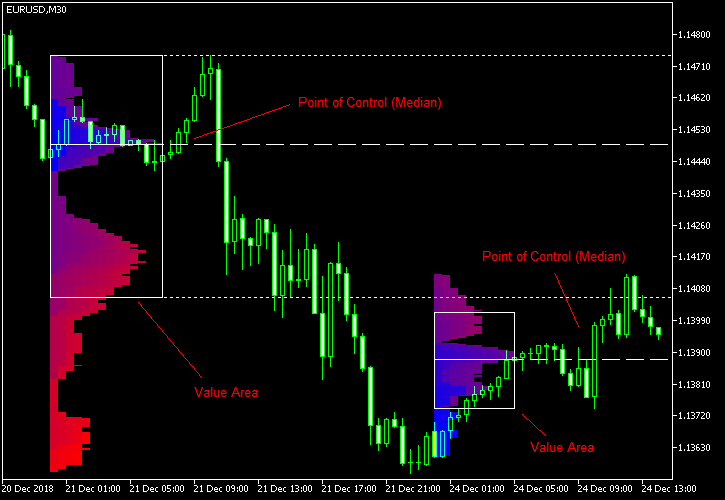
每日时段
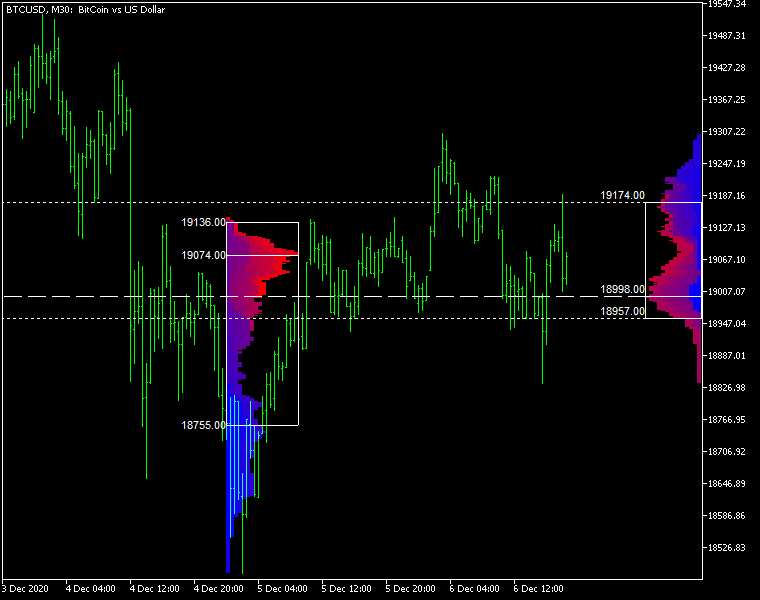
图表屏幕显示了2日货币对交易时段计算得出的市场概况。时间框架为30分钟图表,第二日仍在进行当中。最早的价格标记为蓝色,最后的价格为红色。中值和值域使用白线标记,并显示最重要的价格区域。如果突破行为的交易量不够大,交易商更倾向于返回那些区域。以高交易量突破这些区域意味着真实的突破。
看涨/看跌颜色
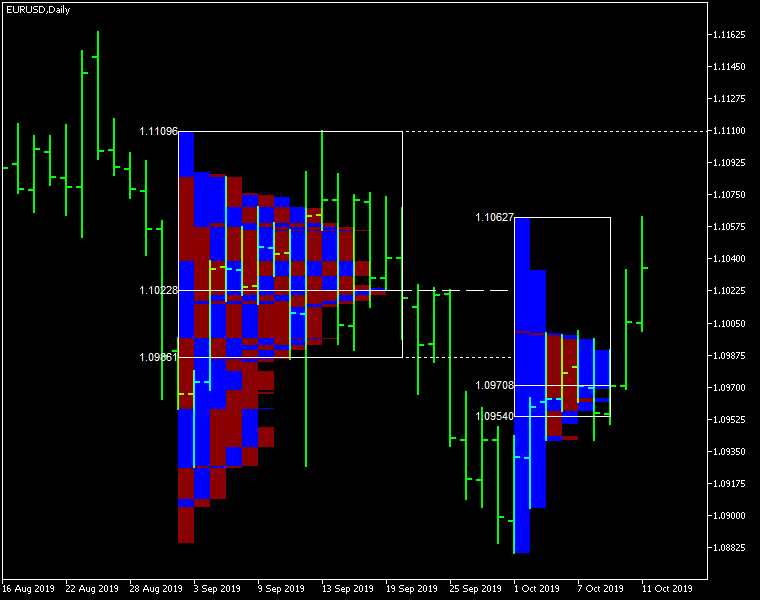
以下示例显示“市场概况”如何根据时段内每根条形的方向,而不是时间来绘制颜色。这样配色的前提是将ColorBullBear设置为true。
矩形时段
以下示例显示指标如何根据交易者自由绘制的矩形图表对象来显示市场概况。为此,矩形对象须取名为“MPR”,而“时段”输入参数须设为“矩形”。您可以按下键盘上的“r”键自动在表格中添加该矩形。
从右向左显示
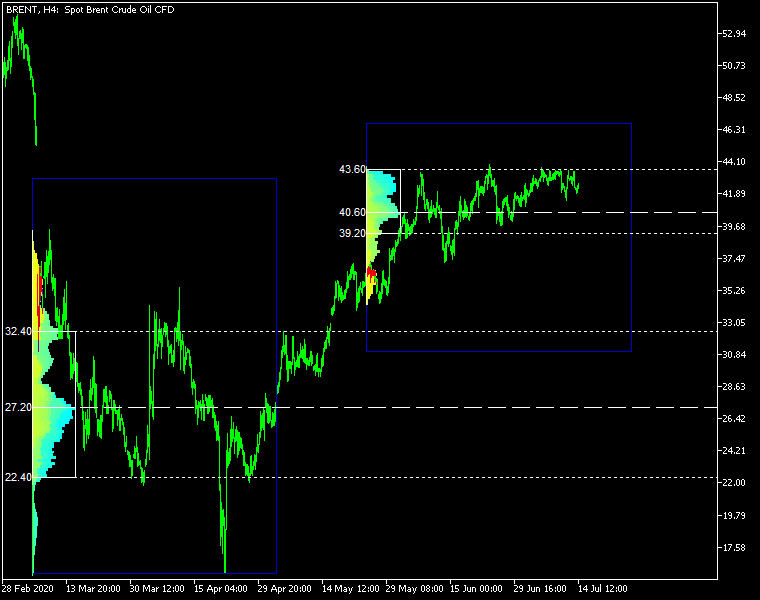
“市场概况”指标也可以从右向左绘制直方图。与传统的从左向右的显示方法不同,这种显示有助于关注当前的交易时段,而不会模糊图表。您可以在下方的图表屏幕截图中查看其操作方式。
cTrader
市场概况(Market Profile)指标也可以作为一项免费的 cTrader 指标使用吧。它与 MetaTrader 上的同类指标非常相似,但不能与推送通知提醒一起使用。
MTF 操作
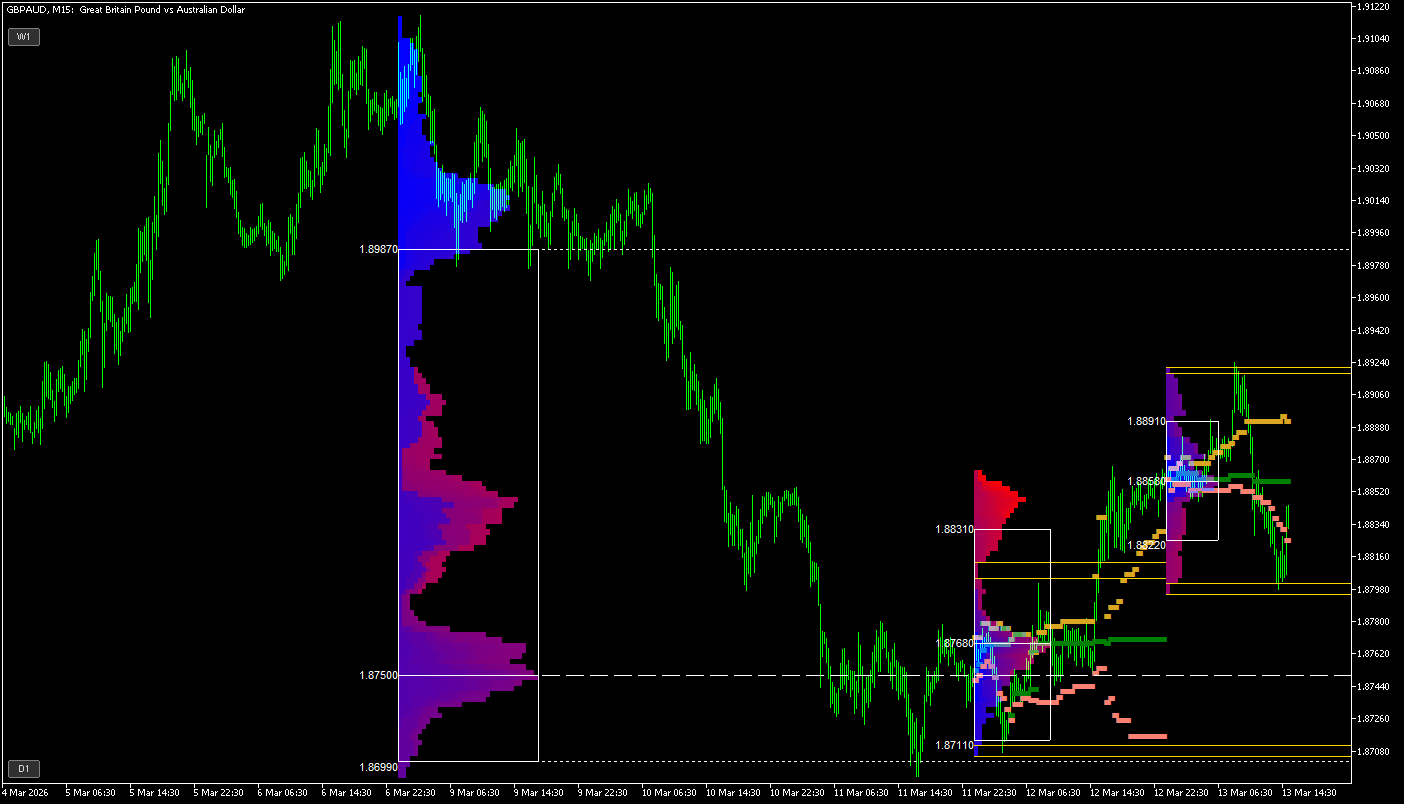
市场轮廓图指标也可以用于分析多个时间周期。下图显示了基于 M30 时间周期数据构建的两个日线时段和一个周线时段,而图表本身设置为 M15。开/关按钮显示在图表的左上角或左下角: